
Codecogs LaTeX公式编辑器网页版:用TeXPace在线编辑公式并导出
本文要点
很多用户搜索codecogs latex公式编辑器网页版时,其实是在找TeXPace这类在线工具。打开TeXPace网页端即可使用LaTeX论文工作区与模板完成编写、报错定位与PDF预览,省去本地环境配置步骤。
很多用户搜索codecogs latex公式编辑器网页版时,往往混淆了TeXPace与Codecogs这两个独立工具。本文以整理竞赛数学笔记为例,介绍如何使用本站TeXPace在线编辑公式。
进入编辑器并选择录入方式
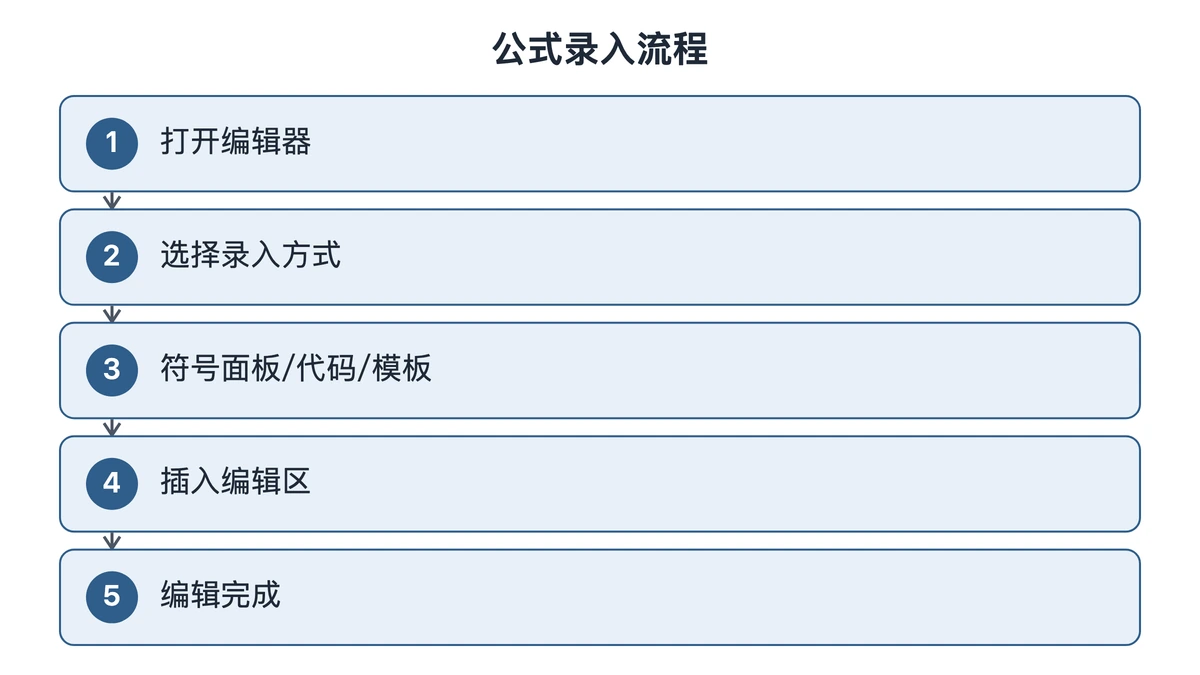
TeXPace的公式编辑功能免费且不用登录,浏览器打开就能用。对于竞赛笔记中常见的复杂分式或积分,有三种高效的录入方式。
第一种是符号面板点击。点击对应符号即可插入,适合不熟悉LaTeX命令的用户。
第二种是LaTeX代码输入。例如输入 \frac{1}{2},编辑器会实时渲染分式。
第三种是公式模板套用。点击模板卡片即可载入结构,只需填入具体数值。
对于竞赛笔记中常见的积分符号或希腊字母,直接点击面板中的对应图标即可插入,无需记忆复杂的命令。若对LaTeX命令较为熟悉,可直接在编辑区输入代码,例如输入 \alpha 后按空格,符号会随打随显。
编辑竞赛笔记中的典型公式
假设我们需要在笔记中录入一个分段函数。编辑完成后,若需验证结果,可点击编辑区右下角的“计算”按钮。此功能免费且不用登录,但结果仅显示在屏幕上,若要带走需通过导出功能。
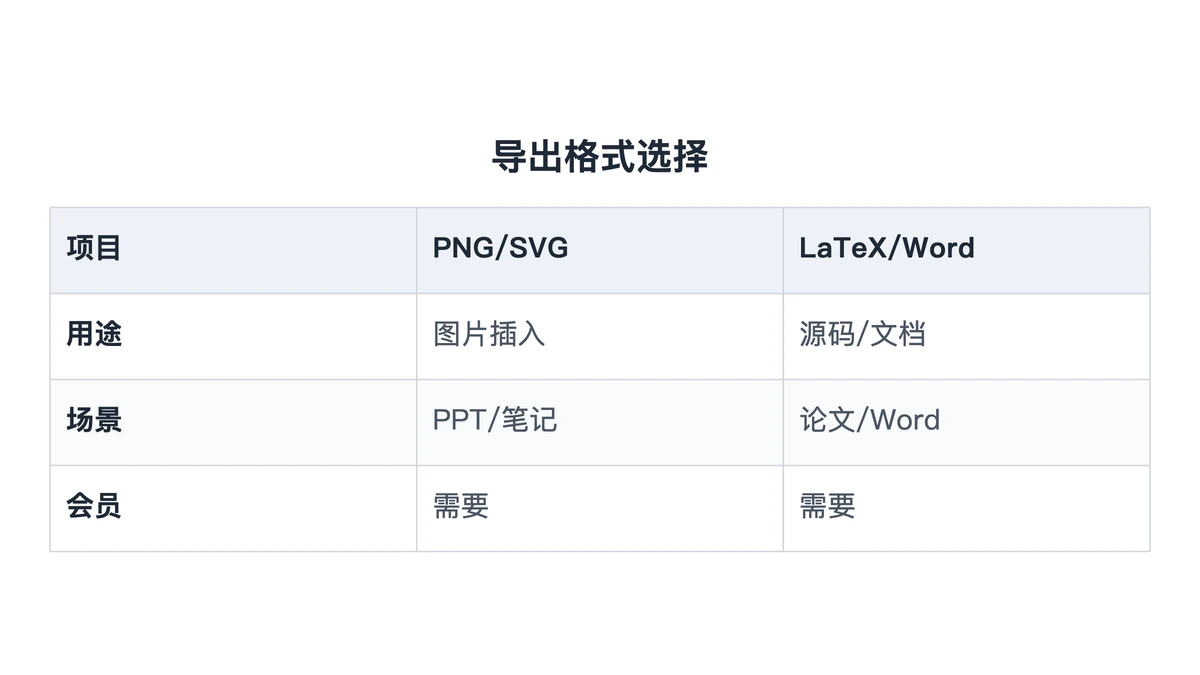
编辑好的公式需要落地到文档或笔记中。TeXPace的导出功能需要登录并开通会员。若需将多条公式与正文混排,需使用文档工作区。文档导出同样需要会员权限。TeXPace公式编辑器三种录入方式流程示意图见下图。
TeXPace导出格式与适用场景选择思路示意图见下图。
若需验证公式计算结果,点击公式编辑区右下角的“计算”按钮,在弹窗中可查看结果、近似值或一元函数图像。该功能免费且不用登录,但结果仅显示在屏幕上,若需将结果带入文档,需使用“写入公式”功能接在原式后面,随后通过导出功能带走。对于分段函数,编辑时需注意使用 \left\{ 配合 cases 环境,确保左大括号随行数拉长。若涉及长箭头,如 \longrightarrow,后面紧跟字符时建议先加一对空花括号,避免命令后的空格被忽略导致排版异常。
总结与工具选择建议
TeXPace作为独立的在线LaTeX工具,提供了从公式编辑、文档混排到导出的完整流程。对于需要整理整篇笔记或论文的用户,文档工作区与LaTeX论文工作区提供了更强的排版与编译能力。会员档位与价格见会员页。
| 需求场景 | 推荐功能 | 操作入口 | 权限要求 |
|---|---|---|---|
| 快速录入单条公式 | 符号面板 / 模板 | 公式编辑页 | 免费 |
| 单条公式导出 | 导出 Word / 图片 | 公式编辑页顶栏 | 会员 |
| 整篇论文编译 | LaTeX 论文工作区 | 编辑页“LaTeX 论文” | 会员 |
若需整理整篇竞赛笔记或论文,建议使用LaTeX论文工作区。该工作区支持上传期刊模板文件,编译引擎涵盖pdflatex、xelatex及lualatex,参考文献支持bibtex与biber。左栏“文件”页签底部提供大纲与字数统计,点击章节标题可快速跳转至对应行,且大纲与字数功能无需登录即可使用。文档工作区则支持将混排内容导出为Word或Markdown格式,满足从编辑到最终落地的全流程需求。
在 TeXPace 电脑浏览器里打开编辑页的「LaTeX 论文」标签,即可使用左源码、右 PDF 预览的工作区编写论文与讲义。系统提供 13 个起步模板,支持 pdfLaTeX、XeLaTeX 与 LuaLaTeX 编译引擎以及多文件项目组织。
延伸阅读
- LaTeX公式插入:介绍如何在LaTeX源码中正确插入公式,避免编译错误。
- LaTeX图片路径报错:解决LaTeX编译时图片路径找不到导致的报错问题。
常见问题
TeXPace需要安装本地LaTeX环境吗?
不需要安装本地环境,电脑浏览器打开即可编写源码并使用13个起步模板;项目上传、云端保存、编译出PDF与下载源码包需要登录并开通本品牌会员。
在TeXPace中编辑公式需要安装软件吗?
不需要。TeXPace是网页工具,浏览器打开即用,无需安装任何插件或客户端。支持Chrome、Edge等主流浏览器,编辑、预览公式免费且不用登录,导出和高级功能需开通会员。
如何将编辑好的公式导出到Word或保存为图片?
在公式编辑区完成编辑后,点击顶栏“导出”按钮。会员用户可选择导出为图片、LaTeX源码等格式。文档工作区也支持将混排内容导出为Word (.docx) 格式。