
latex ppt中文模板:在TeXPace编译中文Beamer
本文要点
latex ppt中文模板:本文介绍如何在 TeXPace LaTeX 论文工作区制作中文 PPT。通过上传支持中文的 Beamer 模板文件,选择 XeLaTeX 引擎编译,解决中文显示问题,最终下载 PDF。
关于latex ppt中文模板,在学术期刊投稿或会议汇报中,一份排版规范的中文 PPT 往往能提升演示效果。许多用户希望使用 LaTeX 的 Beamer 类制作演示文稿,但常因中文支持问题受阻。本文以 TeXPace 的 LaTeX 论文工作区为例,演示如何上传支持中文的 Beamer 模板文件,通过 XeLaTeX 引擎编译,最终得到可下载的 PDF 演示文稿。
准备中文 Beamer 模板文件
制作中文 PPT 的第一步是准备合适的模板文件。Beamer 是 LaTeX 中用于制作演示文稿的类,原生对中文支持有限。通常我们需要配合 ctex 宏包或使用专门支持中文的模板文件(如 .cls 文件)。
在 TeXPace 中,你可以使用本地已有的模板文件。如果手头有从会议官网或开源社区获取的 Beamer 模板,请确保其中包含了处理中文的指令或依赖的宏包。例如,有些模板会在导言区加载 ctex 宏包,并设置中文字体。
准备好模板文件后,你需要将其整理好。如果是单个 .cls 文件,直接上传即可;如果模板包含多个文件(如 .tex、.sty、图片等),建议打包成 .zip 文件,以便一次性导入。TeXPace 支持上传 .tex、.cls、.sty、.bib 及图片文件,也支持导入 .zip 压缩包。下图展示了从本地准备模板文件到上传至 TeXPace 的流程:
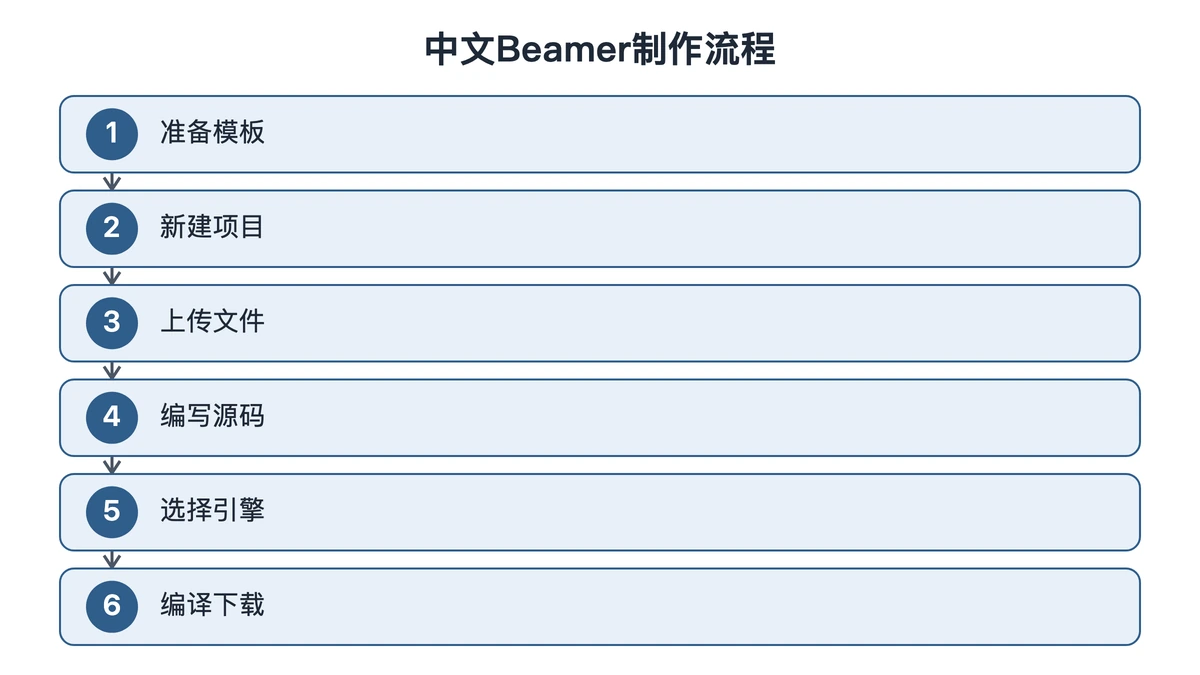
在 TeXPace 新建项目并上传模板
登录 TeXPace 并进入「LaTeX 论文工作区」。注意,新建项目、上传文件、编译等操作需要会员权限。
如果你选择从空白项目开始,或者需要覆盖默认模板,可以使用「上传文件」功能。将之前准备好的 .cls 模板文件或 .zip 压缩包上传到项目中。上传后,文件会出现在左栏「文件」页签的文件树中。
接下来,你需要编写或修改主 .tex 文件。在导言区,确保加载了正确的模板类。例如,如果上传的是自定义的中文 Beamer 模板,可能在 \documentclass 中指定该类名。如果使用的是标准 Beamer 加 ctex,则需加载 ctex 宏包。
\documentclass[aspectratio=169]{beamer}
\usepackage{ctex}
\title{中文演示文稿示例}
\author{作者姓名}
\date{\today}
\begin{document}
\begin{frame}
\titlepage
\end{frame}
\begin{frame}{测试页}
这是中文测试内容。
\end{frame}
\end{document}
选择 XeLaTeX 引擎编译
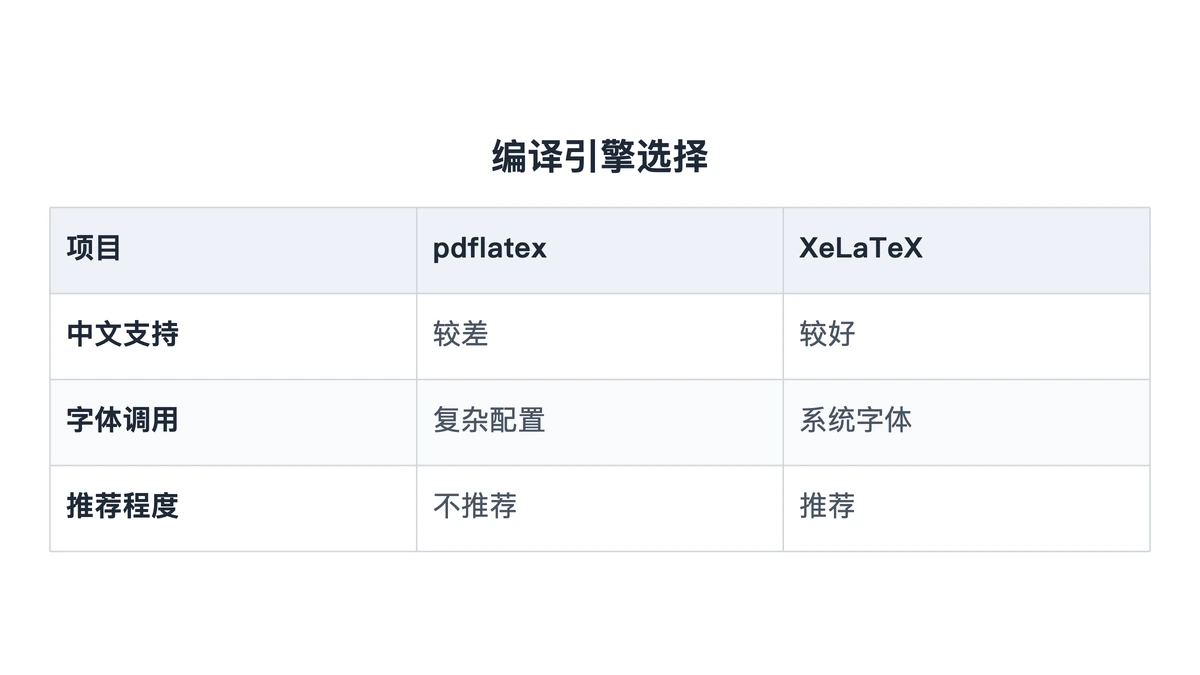
中文显示的关键在于编译引擎的选择。pdflatex 对中文支持较差,通常需要复杂的配置。而 XeLaTeX 和 LuaLaTeX 对 Unicode 和系统字体支持更好,是制作中文文档的推荐引擎。
在 TeXPace 的 LaTeX 论文工作区中,你可以选择编译引擎。对于中文 Beamer,建议选择 XeLaTeX。在编译设置或项目配置中,将引擎切换为 xelatex。编译引擎选择与中文支持对比示意图见下图。
点击「编译」按钮。如果模板文件、宏包和源码配置正确,编译过程将编译出 PDF 文件。编译结果会显示在右侧预览区。如果出错,报错信息会定位到具体的文件与行号,方便排查。
检查与下载 PDF 演示文稿
编译成功后,右侧预览区会显示生成的 PDF 页面。你可以逐页检查中文是否正常显示,排版是否符合预期。特别注意标题页、目录页以及包含数学公式的页面。
如果中文显示为空白或乱码,请检查以下几点:
- 是否选择了 XeLaTeX 引擎。
- 模板文件是否包含了正确的中文字体设置(如
\setCJKmainfont)。 - 上传的模板文件是否完整,依赖的宏包是否齐全。
确认无误后,你可以点击「下载 PDF」按钮,将编译好的演示文稿保存到本地。同时,也可以下载源码包,以便在其他环境中继续编辑。下表总结了在 TeXPace 制作中文 Beamer 的关键要点:
| 步骤 | 操作要点 | 注意事项 |
|---|---|---|
| 准备模板 | 获取支持中文的 Beamer 模板(.cls 或 .zip) | 确保包含 ctex 或中文字体设置 |
| 新建项目 | 在 LaTeX 论文工作区新建项目 | 需会员权限 |
| 上传文件 | 上传模板文件或导入 .zip | 支持 .tex/.cls/.sty/.bib/图片 |
| 编写源码 | 编写 .tex 文件,加载模板类 | 导言区配置中文字体 |
| 选择引擎 | 选择 XeLaTeX 引擎 | pdflatex 对中文支持较差 |
| 编译下载 | 点击编译,检查预览,下载 PDF | 报错定位到行,需会员 |
排查
如果在编译过程中遇到错误,TeXPace 会将报错信息定位到具体的文件与行号。常见的错误包括宏包缺失、字体未找到、语法错误等。对于字体问题,确保模板中指定的字体名称正确,且 XeLaTeX 能访问到该字体。
TeXPace 的 LaTeX 论文工作区左栏「文件」页签底部提供了大纲和字数统计功能,不用登录、不用会员。你可以利用大纲快速跳转到特定章节,检查结构。
完成上述步骤后,你就拥有了一个在 TeXPace 中编译成功的中文 Beamer 演示文稿。
延伸阅读
常见问题
TeXPace 里编译中文 Beamer 需要会员吗?
是的。在 TeXPace 的 LaTeX 论文工作区中,新建项目、上传文件、保存到云端以及执行编译操作,都需要登录并开通会员。没有每天免费编译次数。未登录或免费账号可以打开工作区、查看模板、在浏览器里编写源码(仅存本机),但无法编译出 PDF。
为什么编译出来的 PPT 中文显示为空白或乱码?
通常是因为编译引擎选择不当。制作中文 Beamer 演示文稿时,建议在 TeXPace 的项目设置中选择 XeLaTeX 引擎,并配合支持中文的模板文件(如 ctex 相关宏包)。XeLaTeX 对中文支持较好,能正确调用系统字体或嵌入字体,从而正常显示中文。
我可以上传自己下载的 Beamer 模板文件吗?
可以。TeXPace 的 LaTeX 论文工作区支持上传 .tex、.cls、.sty、.bib 及图片文件,也支持导入 .zip 压缩包。你可以将期刊或会议提供的模板文件上传到项目中使用。注意,本站不内置期刊模板,需自行上传。