
latex写数学公式:TeXPace符号面板与代码输入
本文要点
latex写数学公式:本文介绍在TeXPace中通过符号面板和LaTeX代码两种路径编写数学公式的步骤。图形化面板适合新手快速插入结构,代码输入适合熟练用户高效编辑。对比两者效率差异,指导用户结合使用以完成复杂公式编辑。
在 TeXPace 中 latex写数学公式 主要有两条路径:一是通过图形化的符号面板和公式模板点击插入,二是直接输入 LaTeX 代码实时预览。对于准备学术海报的用户,结合这两种方式能平衡效率与准确性。图形化操作适合快速搭建框架,代码输入适合精细调整,两者在编辑器中可无缝切换。
图形化面板快速搭建公式框架
对于不熟悉 LaTeX 语法的用户,使用符号面板是入门 latex写数学公式 最直接的方式。用户只需点击对应的符号,如希腊字母、运算符或箭头,即可将其插入到编辑区。这种方式无需记忆命令,所见即所得。
除了单个符号,公式模板功能提供了更复杂的结构支持。插入模板后,编辑区会出现带有占位符的框架,用户只需在空格子中填入内容即可。这种结构化插入方式大大降低了构建复杂公式的难度,特别适合学术海报中需要展示标准数学定义的场景。
直接代码输入提升编辑效率
对于熟练用户,直接输入 LaTeX 代码是编写公式的高效途径。在此模式下,用户输入的代码会实时渲染为公式预览。例如,输入 \frac{a}{b} 即可生成分式,输入 \int_a^b f(x) dx 即可生成定积分。
代码输入的优势在于速度快且易于修改。当需要调整公式结构时,直接修改代码比在可视化界面中拖拽或点击更为便捷。这种交互方式让熟悉 LaTeX 语法的用户能够保持流畅的输入节奏,特别适合需要频繁修改公式细节的场景。TeXPace符号面板选择流程示意图见下图。

两种路径的效率对比与结合使用
在实际使用中,图形化面板与代码输入各有优势。以下表格对比了两种路径在不同维度上的表现,帮助用户根据需求选择合适的方式。
| 维度 | 图形化面板 | LaTeX 代码输入 |
|---|---|---|
| 上手难度 | 低,无需记忆语法 | 高,需熟悉 LaTeX 命令 |
| 输入速度 | 较慢,依赖鼠标点击 | 快,适合熟练用户 |
| 复杂结构 | 模板插入方便,结构直观 | 代码编写灵活,易于嵌套 |
| 修改调整 | 需点击选中后修改 | 直接编辑代码,定位精准 |
| 适用人群 | 新手、偶尔编辑用户 | 熟练用户、频繁编辑用户 |
下图展示了根据用户熟练度选择编辑路径的思路,帮助读者快速决策。
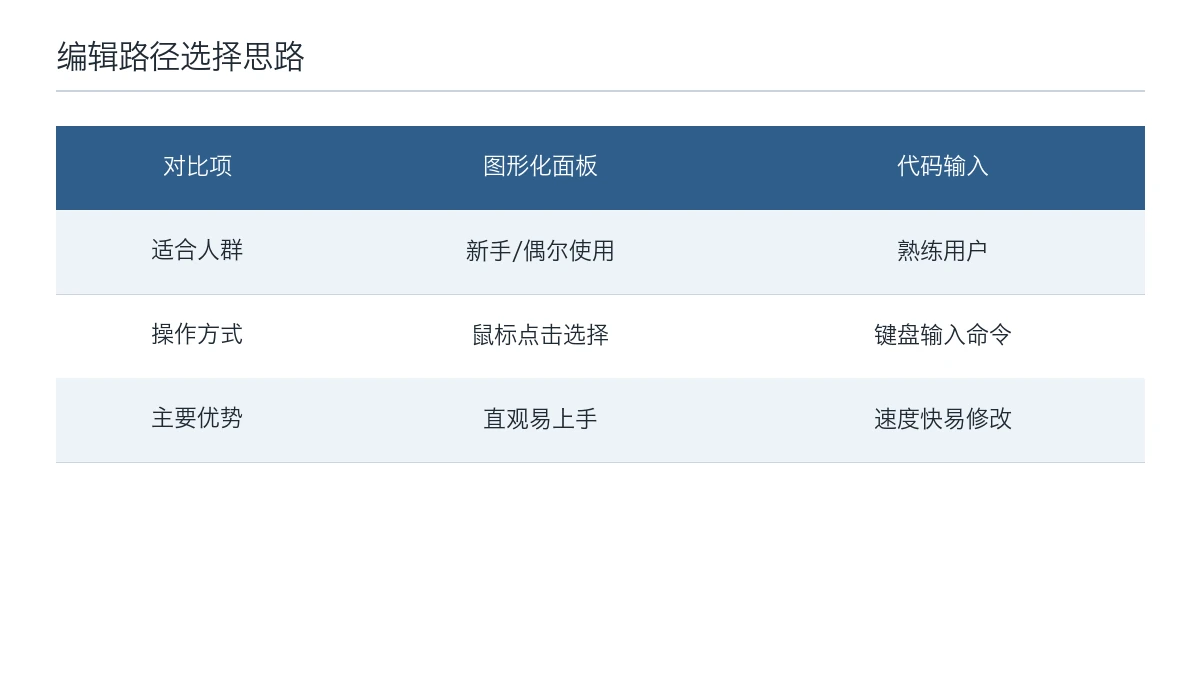
例如,在制作学术海报时,可以先使用公式模板插入一个复杂的积分结构,确保框架正确;然后切换到 LaTeX 模式,直接修改被积函数或积分上下限。这种混合使用方式既利用了模板的结构化优势,又发挥了代码输入的灵活性。对于特别复杂的公式,还可以先在可视化模式下搭建骨架,再在代码模式下进行微调,从而高效完成 latex写数学公式 的任务。
延伸阅读
- latex公式写法:介绍 TeXPace 编辑器中公式模板的使用与 LaTeX 代码编写的详细技巧。
- latex math symbols pdf:讲解如何通过 PDF 识别功能提取公式,以及符号大全的使用方法。
常见问题
TeXPace中符号面板和代码输入哪个效率更高?
对于熟悉LaTeX语法的用户,直接代码输入通常更快,因为无需鼠标点击查找符号。对于不熟悉代码的用户,符号面板和公式模板更直观,能快速插入常见结构如分式、积分等,减少记忆负担。两者可结合使用,复杂公式建议代码为主、面板为辅。
TeXPace的公式编辑需要登录或会员吗?
公式编辑、预览、符号面板和公式模板的使用是免费的,且不需要登录。但如果需要导出公式、打印、复制公式到剪贴板、使用AI生成或识别功能,则需要登录并开通会员。会员档位与价格见会员页。
如何在TeXPace中混合使用图形化面板和代码?
可以在可视化模式下点击符号面板插入基础符号,然后切换到LaTeX模式直接修改或补充代码。也可以在LaTeX模式下输入代码,利用实时预览检查效果。对于复杂结构,先用模板插入框架,再在代码模式下填充细节,这样既能保证结构正确又能灵活调整。