
LaTeX本机草稿与云端项目:先写后存的两种方式
本文要点
在 TeXPace 的 LaTeX 论文工作区里,LaTeX本机草稿与云端项目是两种不同的存储状态。本文澄清两者的区别、入口与操作前提,说明编译、保存与换电脑续写所需的登录与会员条件,帮你选对存储方式。
在 TeXPace 的 LaTeX 论文工作区中,用户常面临存储方式的选择:是依赖 LaTeX本机草稿快速记录,还是创建云端项目以便长期维护?这两者在功能权限、数据可见性以及跨设备使用上存在显著差异。理解这些区别有助于你根据写作阶段选择合适的操作路径。
本机草稿:免登录的快速记录入口
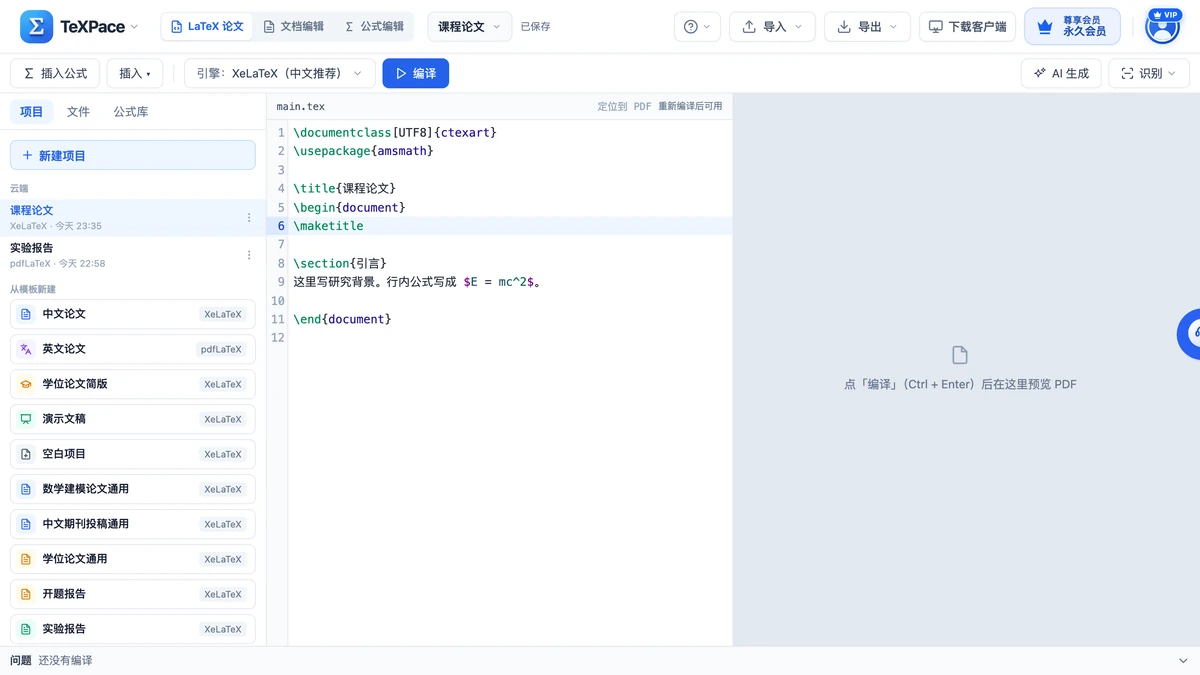
未开通会员时,在左栏「项目」页签的「从模板新建」里点一个模板,就会进入本机草稿,可以照常编写 LaTeX 源码。本机草稿在左栏单独成组、带「本机」标记,工作区顶部也会提示:当前内容只保存在本浏览器。它不在账号下,换一台电脑看不到,清理浏览器数据也会丢失。左栏显示「项目 | 文件 | 公式库」三个页签,这是工作区的基本布局。
在草稿里可以直接输入 LaTeX 命令,但编译出 PDF、保存到云端、上传文件、新建项目以及下载结果,这些操作都需要登录并开通本品牌会员。左栏「文件」页签底部的大纲与字数统计不用会员,本机草稿里同样有:大纲列出章节标题,点一条就跳到源码里那一行,字数统计分中文字数、英文词数和公式数。
此外,LaTeX 论文工作区仅支持电脑端使用,屏幕宽度窄于 1024 像素时只显示提示页。草稿适合先把结构和要点写下来;一旦要编译、上传模板文件或换电脑续写,就需要转向云端项目。
云端项目:支持编译与跨设备续写的完整工作流
云端项目是 TeXPace 为正式写作提供的存储方式。创建云端项目需要登录并开通本品牌会员,查看云端项目列表要先登录。在 LaTeX 论文工作区的左栏「项目」页签中,你可以看到已保存的云端项目列表,以及「从模板新建」的模板列表。进「LaTeX 论文」标签时,工作区会回到最近的项目。
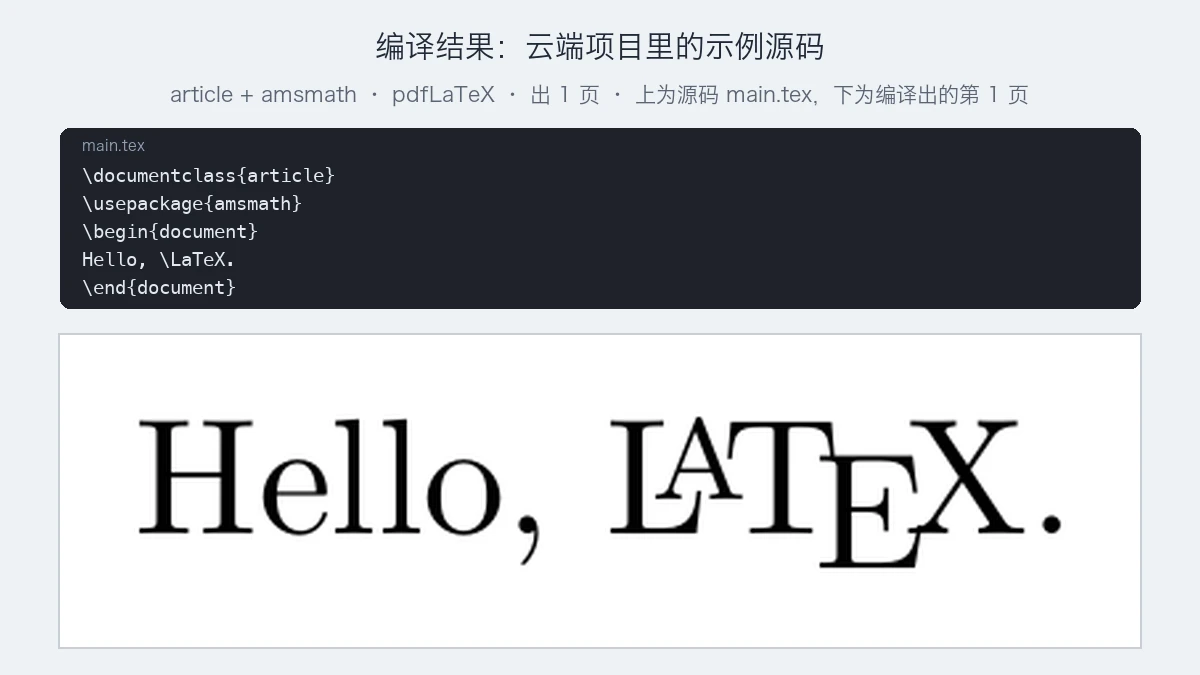
云端项目支持完整的写作流程:编写源码、编译出 PDF、上传所需文件、下载 PDF。左源码右 PDF 预览的布局方便查看编译结果。例如,使用 pdflatex 引擎编译以下简单源码,可成功编译出 1 页 PDF:
\documentclass{article}
\usepackage{amsmath}

\begin{document}
Hello, \LaTeX.
\end{document}
换电脑续写只对云端项目成立。只要项目已保存到云端,你在另一台电脑上登录同一账号、进入 LaTeX 论文工作区,就能在「项目」页签中找到它并继续编辑。
存储方式对比与操作建议
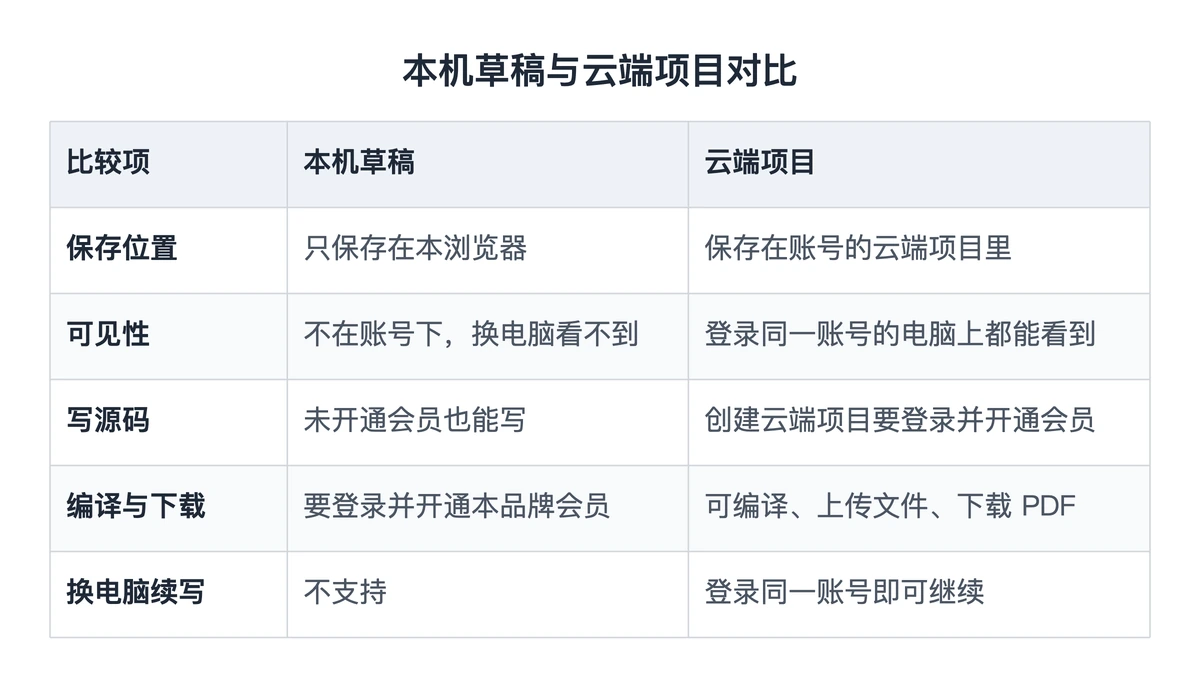
为了更清晰地展示两者的差异,我们可以从可见性、功能权限和跨设备能力三个维度进行对比。本机草稿不登录也能写源码,但只保存在本浏览器,编译和下载要会员;云端项目可在登录同一账号的设备上访问,支持编译、保存、上传与下载。
在实际写作中,建议根据阶段选择存储方式。初期构思时,可以先在本机草稿里写下结构;草稿顶部的「保存到云端」按钮(要会员)会把它存成云端项目。一旦进入正式写作阶段,应使用云端项目。云端项目不仅支持编译出 PDF,还能上传所需的模板文件。
对于需要频繁切换设备的用户,务必确保内容已保存到云端。未保存至云端的内容无法跨设备同步。
延伸阅读
- LaTeX论文在线编译:详解 LaTeX 论文工作区的编译流程、引擎选择与报错定位方法。
- LaTeX参考文献natbib:介绍如何在云端项目中配置 natbib 宏包,实现参考文献的引用与排版。
常见问题
LaTeX本机草稿需要登录才能使用吗?
不需要。在编辑页的「LaTeX 论文」标签里,未开通会员时点模板会进入本机草稿,可以直接编写源码,内容只保存在当前浏览器。编译出 PDF、保存到云端、新建项目、上传文件和下载,都需要登录并开通本品牌会员。
换电脑后怎么继续写我的 LaTeX 论文?
换电脑续写的前提是项目已保存在云端。你需要在新电脑上登录同一账号,进入 LaTeX 论文工作区的左栏「项目」页签,找到并打开对应的云端项目即可继续编辑。如果之前的内容仅作为本机草稿存在且未保存至云端,则无法在其他设备上找回,因此建议重要内容及时保存到云端项目。
云端项目和模板新建有什么区别?
云端项目是你之前创建并保存的项目,在左栏「项目」页签中列出,打开后可继续编辑。「从模板新建」是开始新写作的入口:已开通会员时点模板会按模板建一个云端项目;未开通时点模板进入本机草稿,可以先写源码,之后再保存到云端。